

前言
AWVS 算是 Web 安全圈的老牌自动化扫描利器,核心就是把 Web 应用的漏洞探测、攻击面识别、配置错漏排查做透。
它直接对标 OWASP Top 10 核心风险,SQL 注入、XSS 这些高频漏洞都能精准命中,深度爬虫还能啃下复杂交互的 Web 应用,不用手动补全扫描路径。全程自动化跑通,从漏洞探测到报告生成不用人工盯着调参数,效率比纯手动扫高不止一个量级。
报告做得相当扎实,漏洞严重级、触发路径、修复方案都写得明明白白,直接能丢给开发对接整改。更关键的是能无缝嵌进 CI/CD 流水线,把安全测试揉进开发流程里,实现左移安全,不用等上线才返工补漏洞 —— 对团队来说,这种可落地的持续安全能力才是真刚需。
下载地址:https://longyusec.com/longyushoulu/855/
安装过程
在文末下载之后,放到自己的电脑上
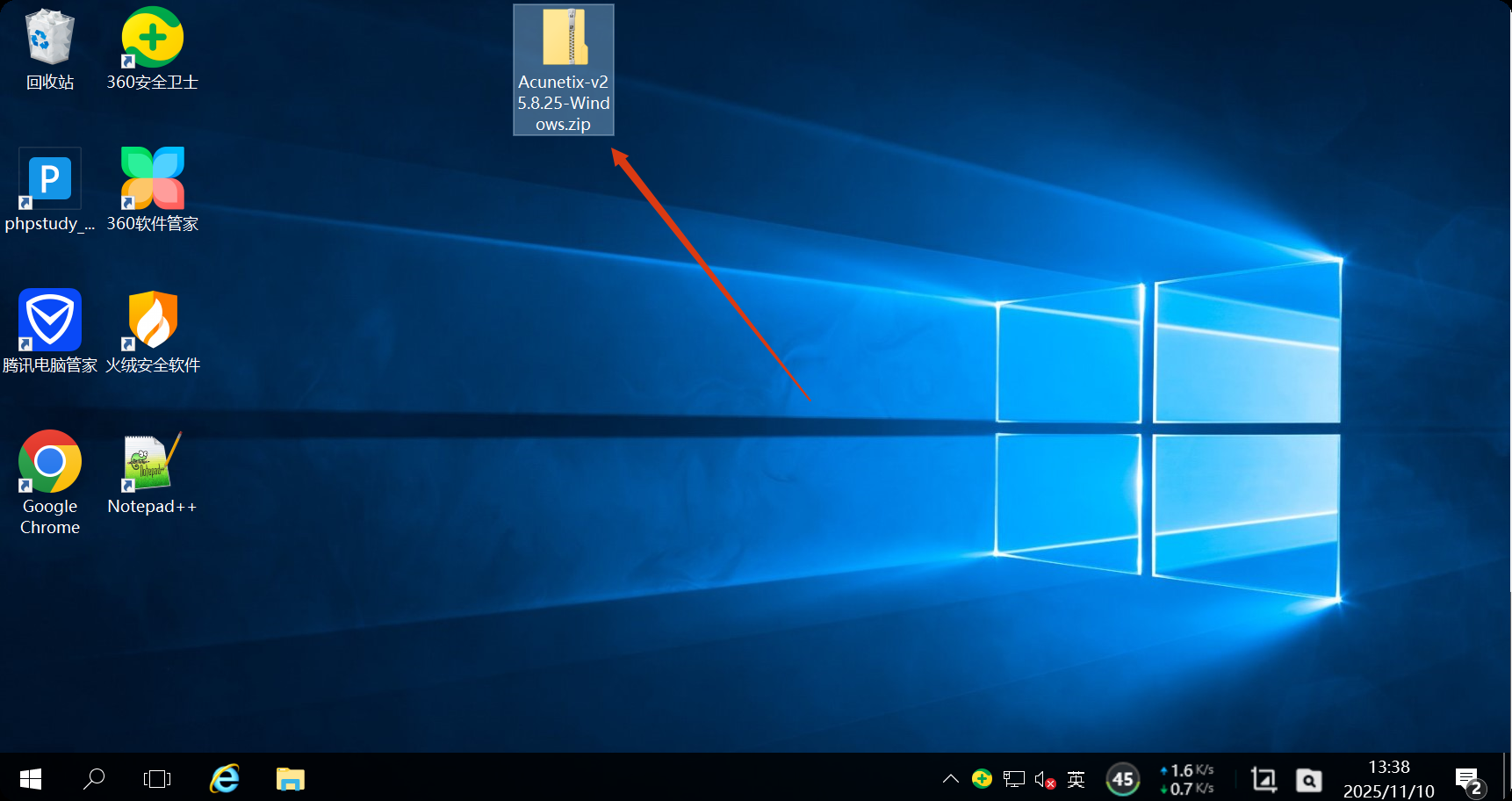
点击全部解压(解压路径选择桌面)
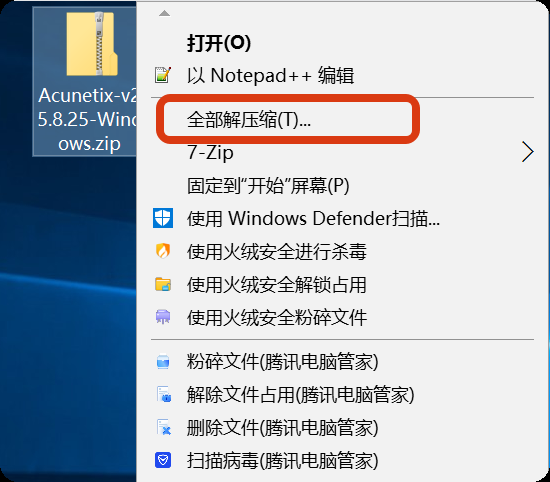
解压到桌面后
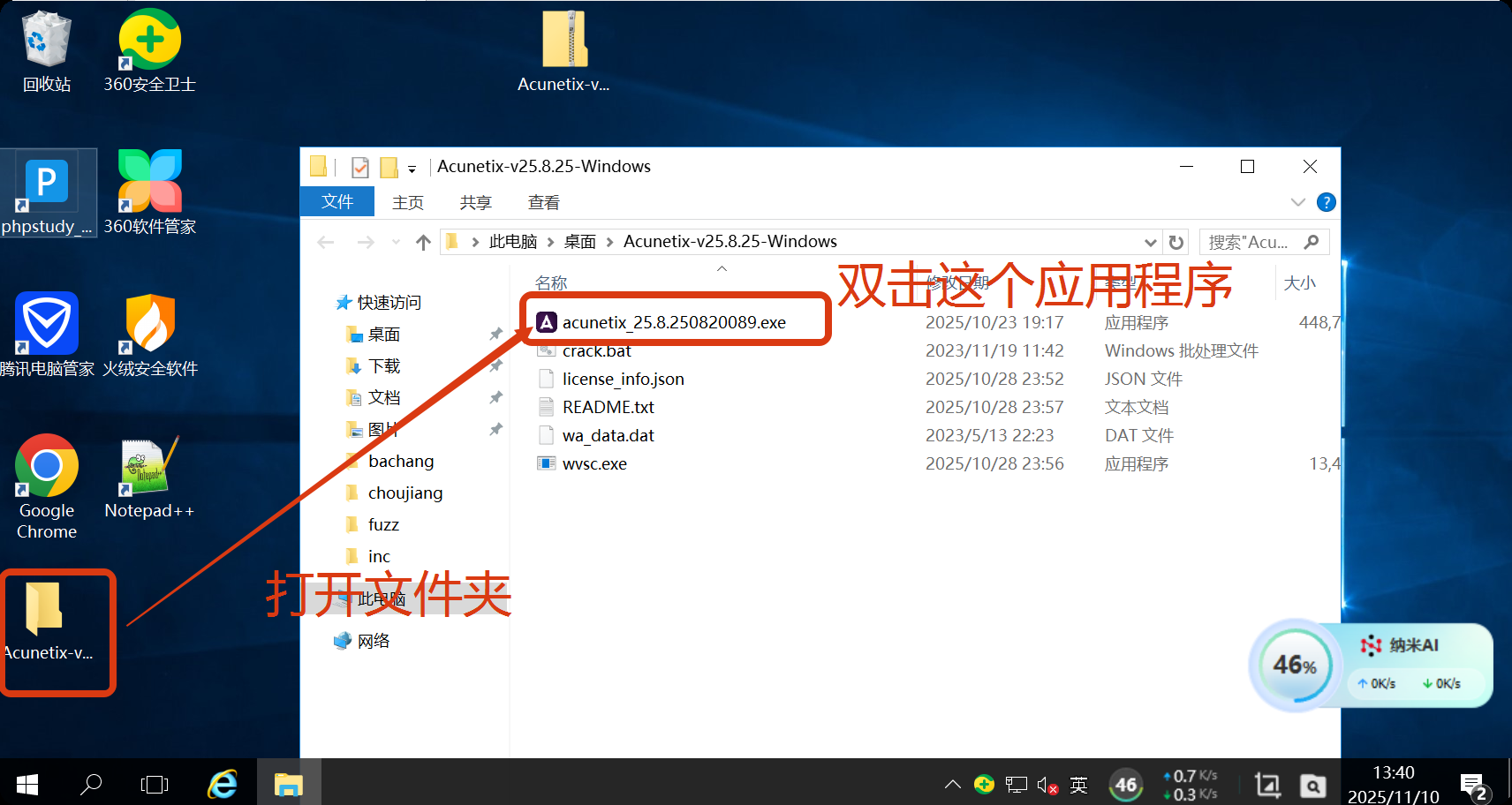
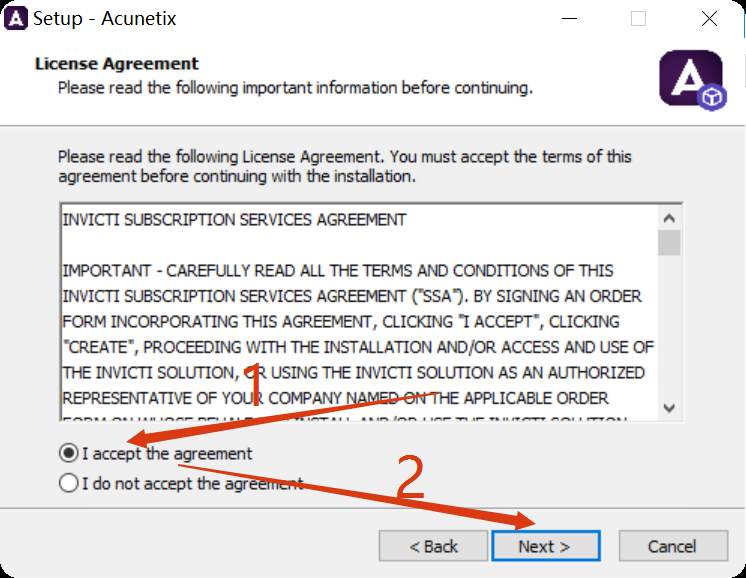
进入到安装界面
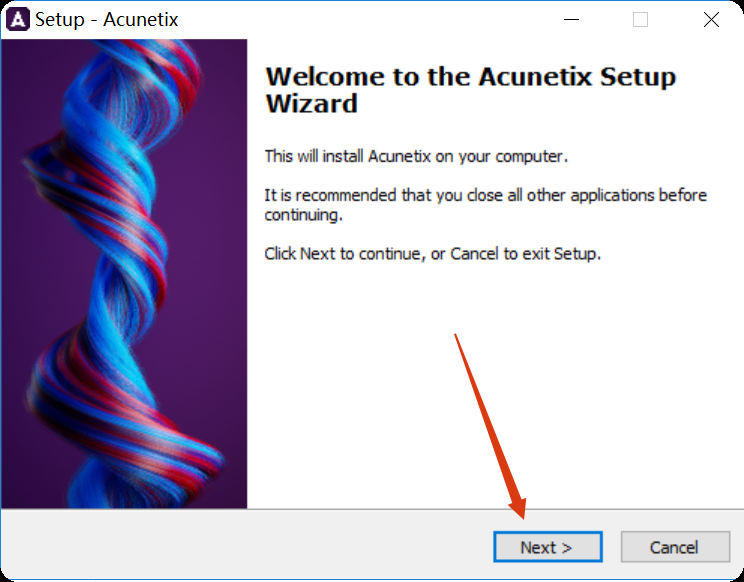
接受这个协议
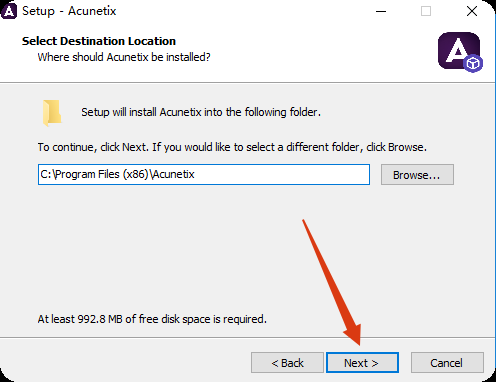
选择你的安装目录(建议D盘)
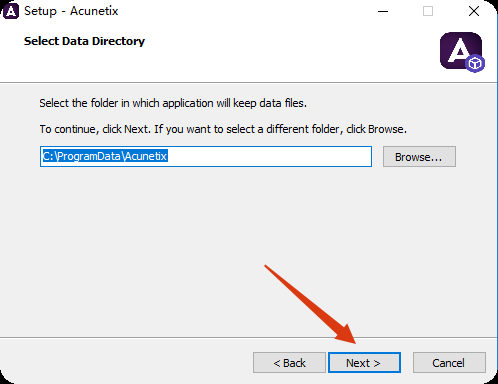
选择数据保存的文件
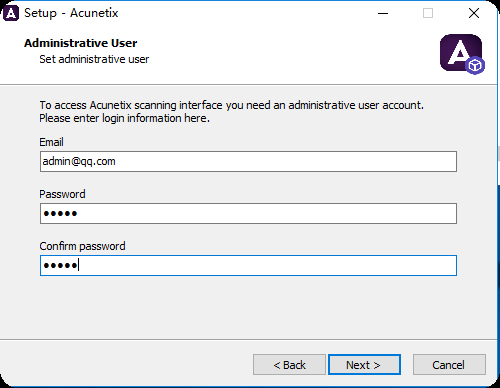
设置你的登录邮箱,然后点击下一步
默认启动端口
![图片[9]-2025最新AWVS安装使用教程 – Web安全扫描工具-极光攻防实验室](https://md-1312988675.cos.ap-nanjing.myqcloud.com/myImg/20251110122512027.png?imageMogr2/format/avif)
一路下一步等待安装完成
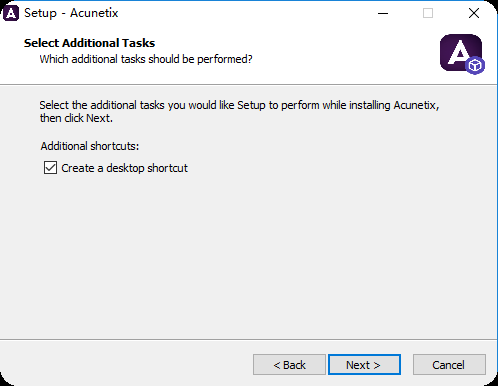
安装说明
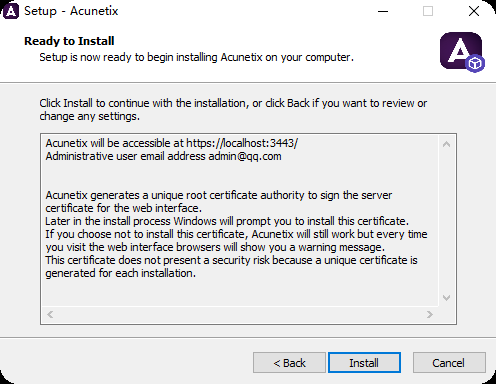
等待安装
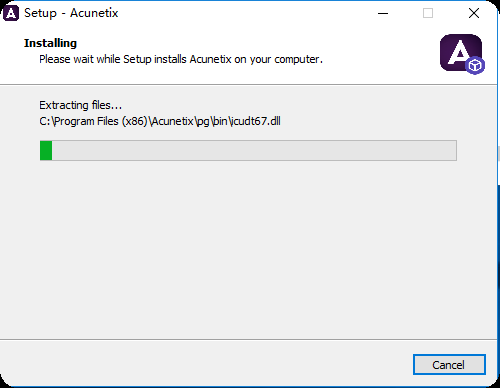
他会提示一个证书问题,选择是
![图片[13]-2025最新AWVS安装使用教程 – Web安全扫描工具-极光攻防实验室](https://md-1312988675.cos.ap-nanjing.myqcloud.com/myImg/20251110150046199.avif?imageMogr2/format/avif)
安装完成
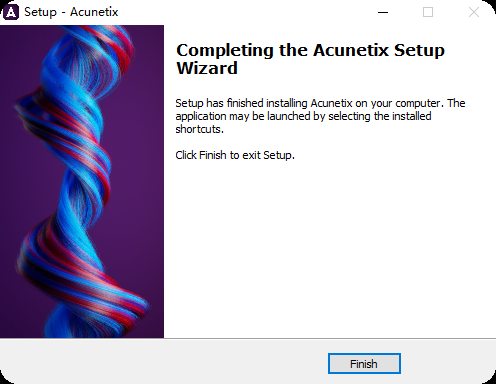
这样安装成功后就能通过本地3443端口访问了
https://localhost:3443/app/login 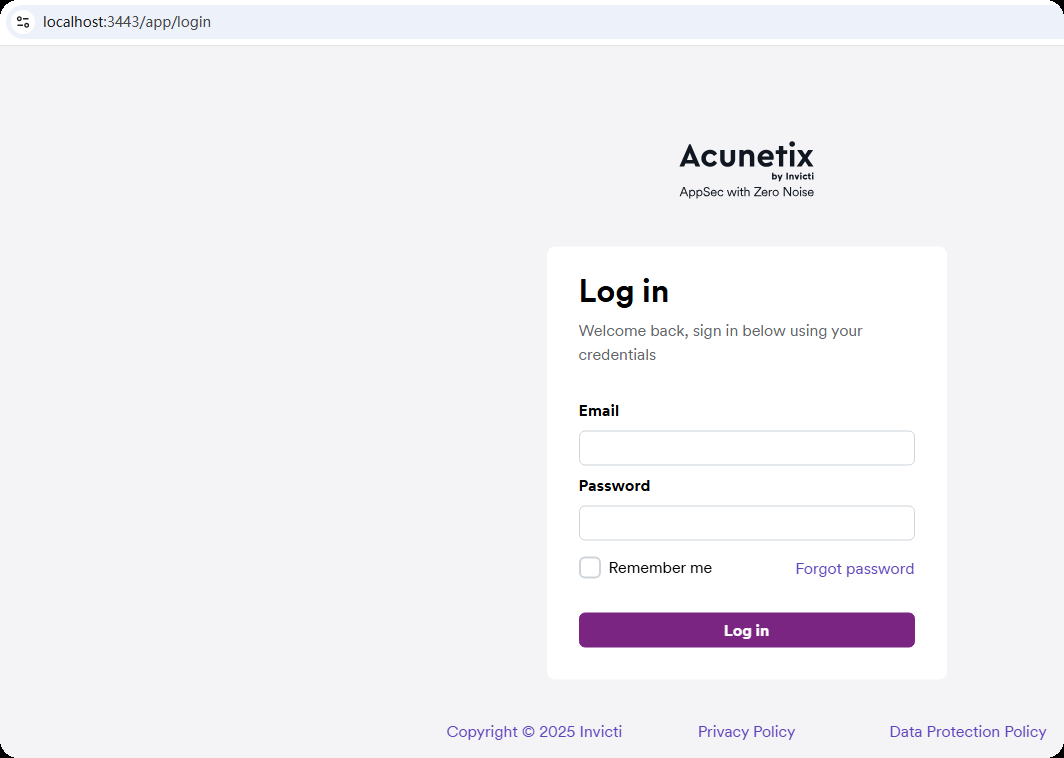
使用刚刚的账号(邮箱)和密码登录
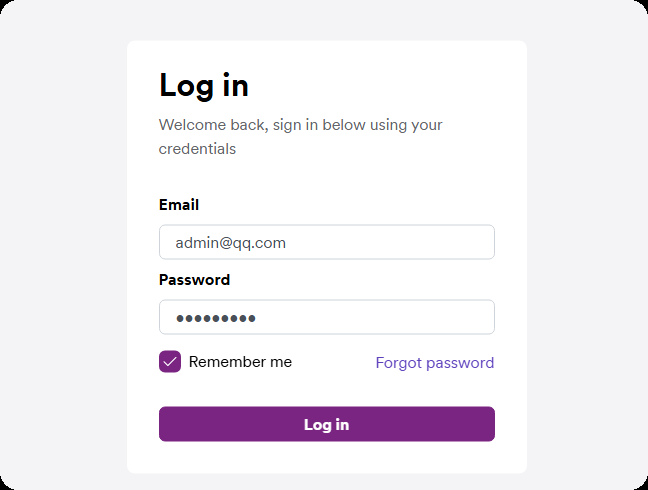
随后我们点这个以管理员身份运行
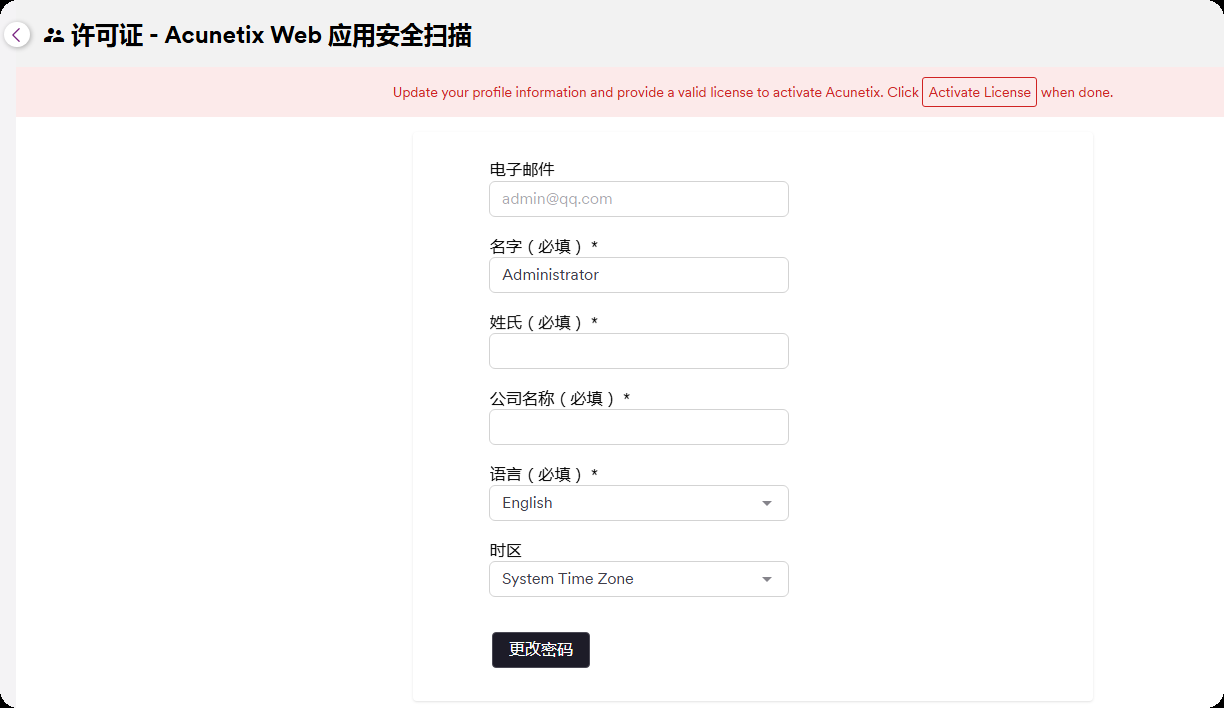
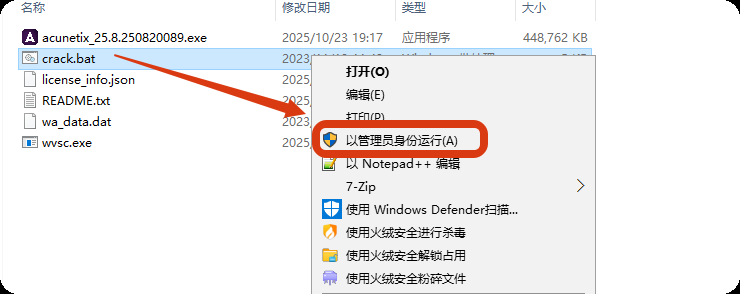
会出现如下提示
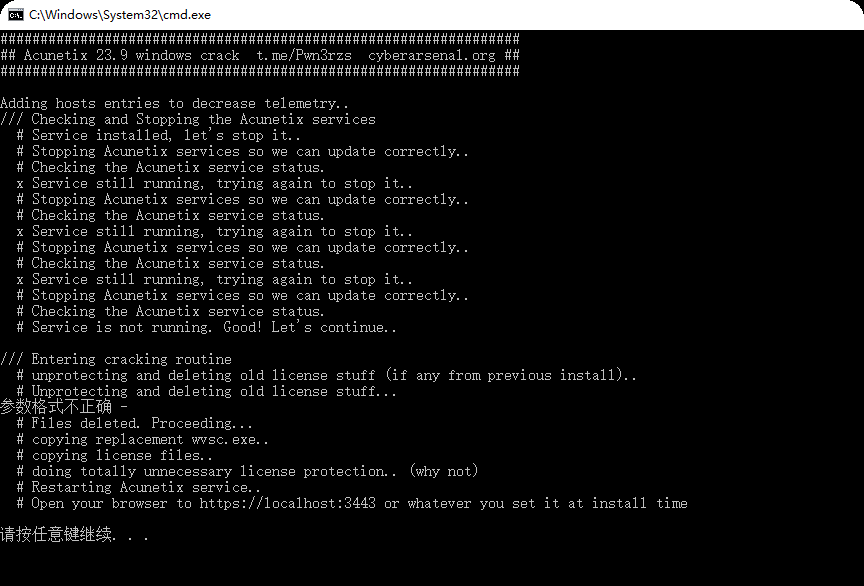
再返回浏览器即可,windows版本的AWVS安装成功
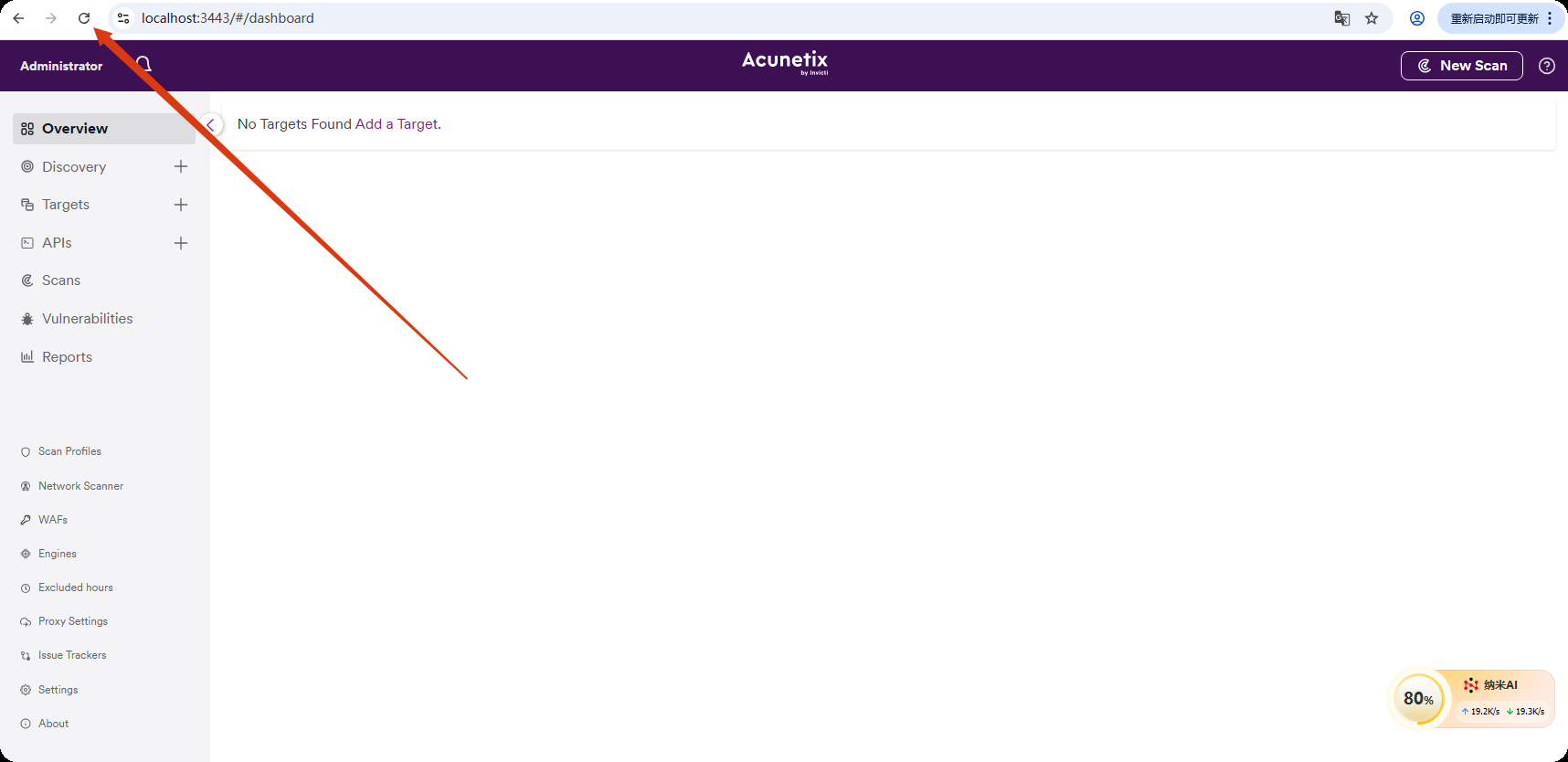
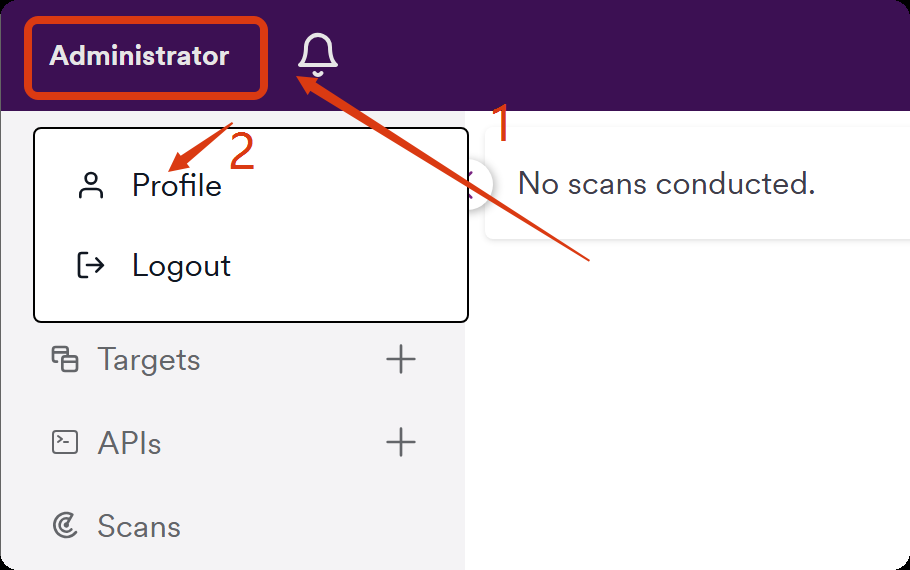
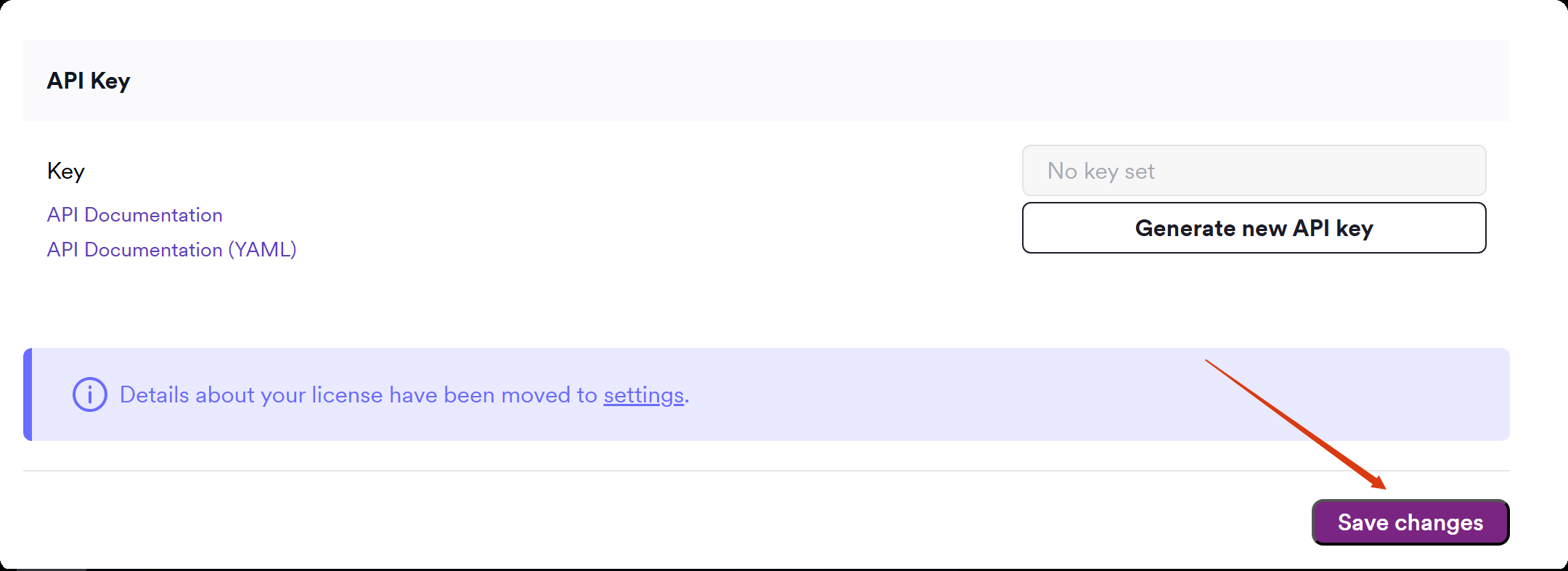
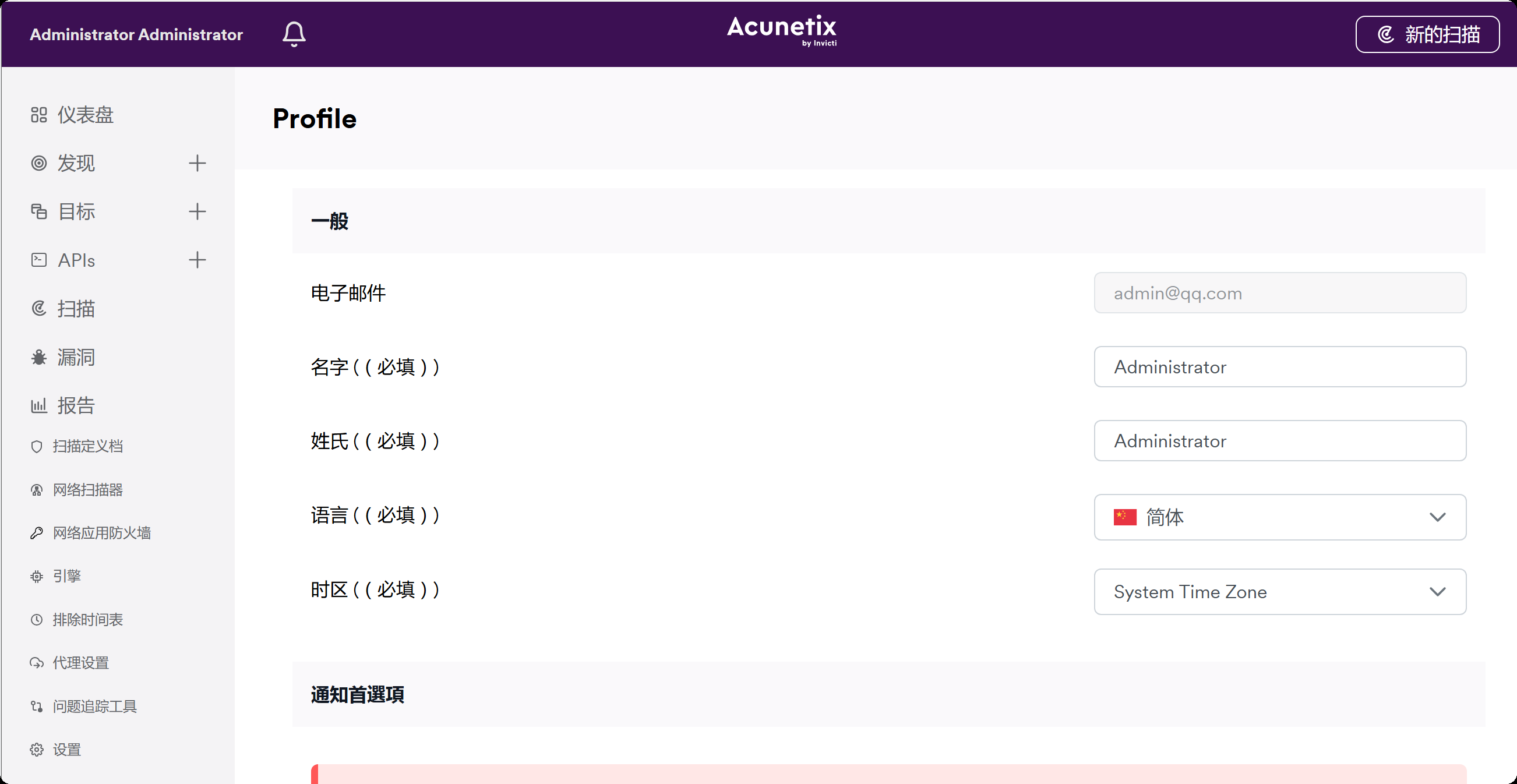
在这里有一个language,设置你的语言
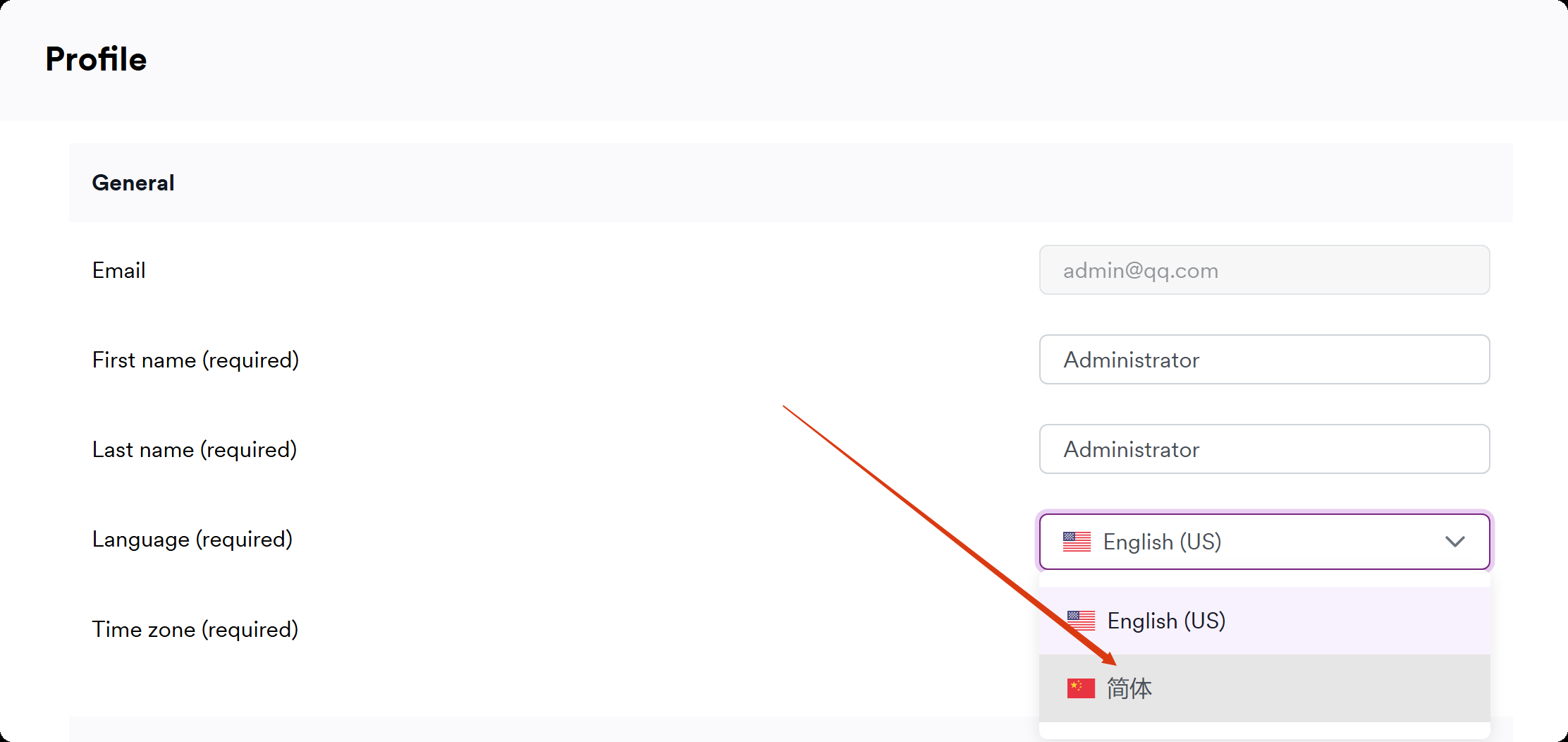
下滑到最后保存
这样就中文了
THE END


暂无评论内容